Drei Wege zum Ort
Karte antippen, Adresse eingeben oder eigenen Standort übernehmen. Die Karte ist nie der einzige Weg: Wer sie nicht bedienen kann, kommt über die Adresse zum selben Ergebnis.
Barrieremelder
Eine Barriere im öffentlichen Raum ist in zwei Minuten gemeldet, und der Stand der Bearbeitung ist jederzeit nachvollziehbar. Für die Verwaltung entsteht daraus eine geordnete Vorgangsbearbeitung statt einer Sammlung von E-Mails.
So läuft eine Meldung ab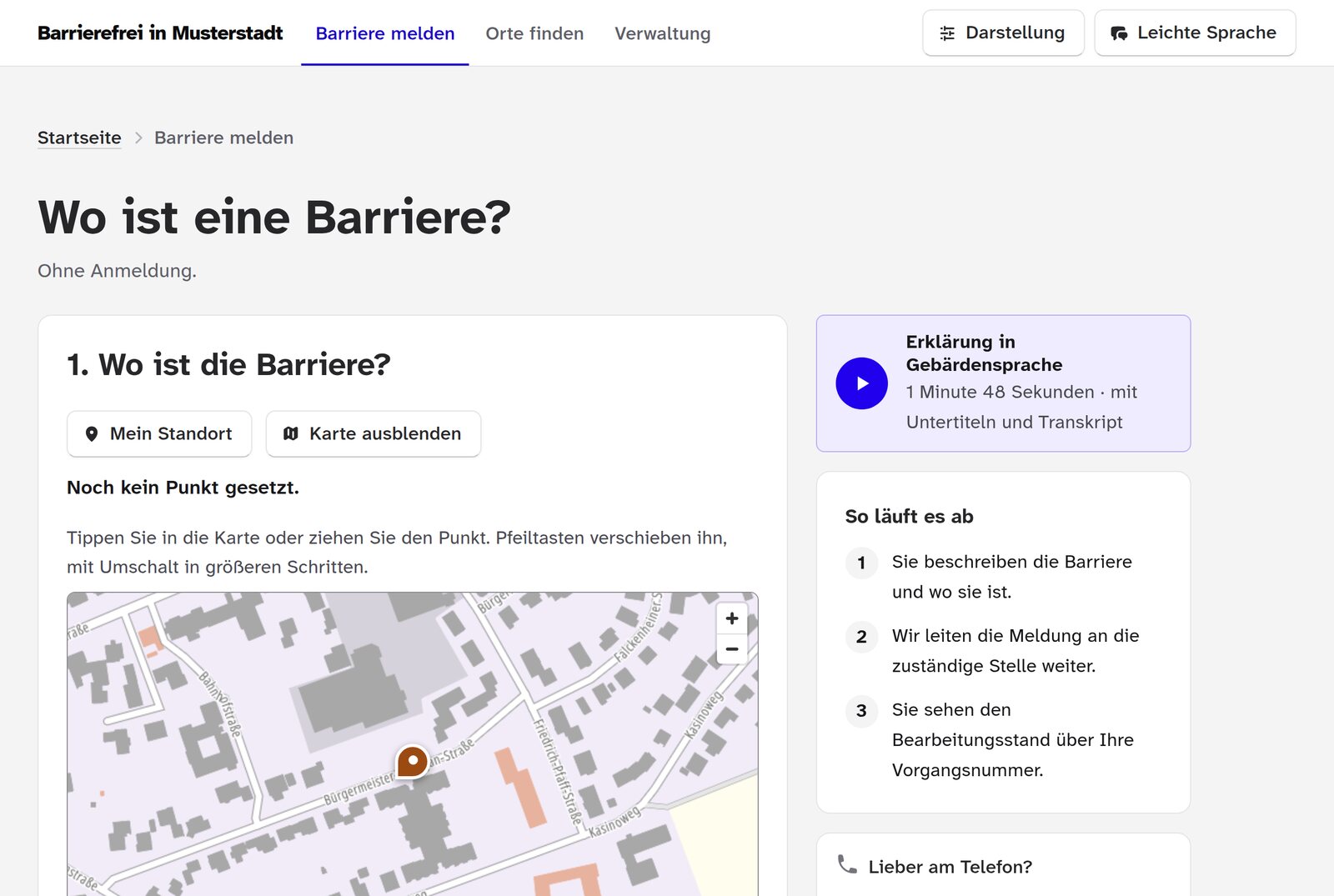
Ablauf
Beschreibung eintippen oder diktieren, Ort auf der Karte antippen oder Adresse eingeben, auf Wunsch ein Foto anhängen. Kein Konto, keine Anmeldung.
Die Meldung bekommt eine Vorgangsnummer und einen Zugangsschlüssel. Damit lässt sich der Stand jederzeit nachsehen, auch ohne hinterlassene Kontaktdaten.
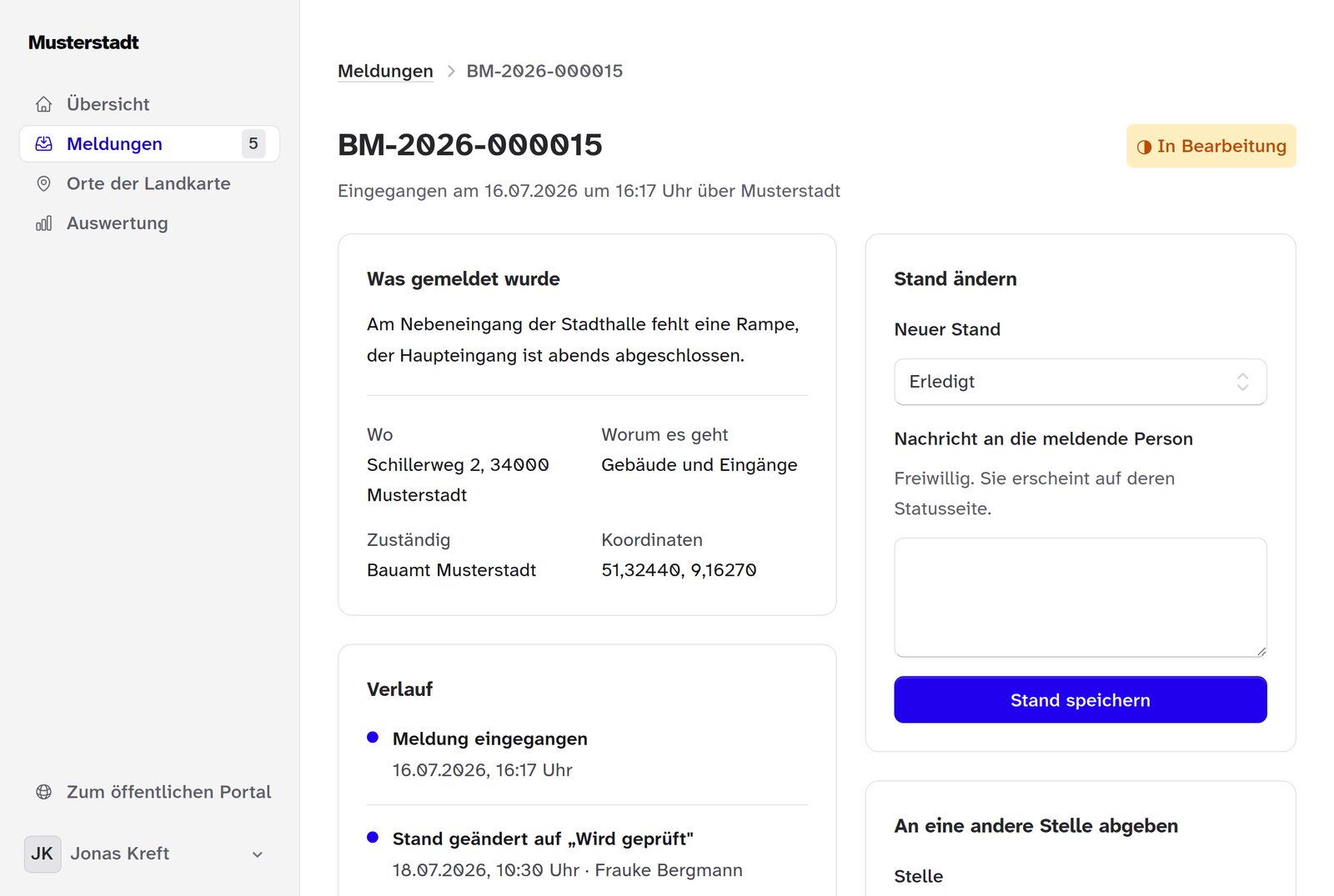
Die Gemeinde ordnet Kategorie und zuständige Stelle zu und führt den Vorgang durch die Stände. Liegt die Zuständigkeit beim Landkreis, wird der Vorgang dorthin abgegeben.
Bei jedem Standwechsel kann eine Notiz an die meldende Person geschrieben werden. Sie steht auf der Statusseite und geht, wenn Kontaktdaten vorliegen, zusätzlich per E-Mail hinaus.
Funktionen
Karte antippen, Adresse eingeben oder eigenen Standort übernehmen. Die Karte ist nie der einzige Weg: Wer sie nicht bedienen kann, kommt über die Adresse zum selben Ergebnis.
Ein Bild sagt der Bauverwaltung mehr als drei Absätze. Zu jedem Bild wird ein Alternativtext erfasst. Beim Hochladen werden Aufnahmeort, Uhrzeit und Gerätekennung aus der Datei entfernt, und das Foto erscheint erst nach Prüfung durch die Verwaltung.
Name, E-Mail-Adresse und Telefonnummer sind freiwillige Angaben. Wer sie weglässt, kann trotzdem melden und den Stand über die Vorgangsnummer verfolgen. Hinterlassene Kontaktdaten kann die Verwaltung später gezielt löschen, ohne den Vorgang selbst zu entfernen.
Liegt die Zuständigkeit bei einer anderen Stelle, etwa beim Landkreis, wird der Vorgang mit Verlauf und Anhängen dorthin abgegeben. Die Zuständigkeit klärt die Verwaltung untereinander; für die meldende Person bleibt es derselbe Vorgang.
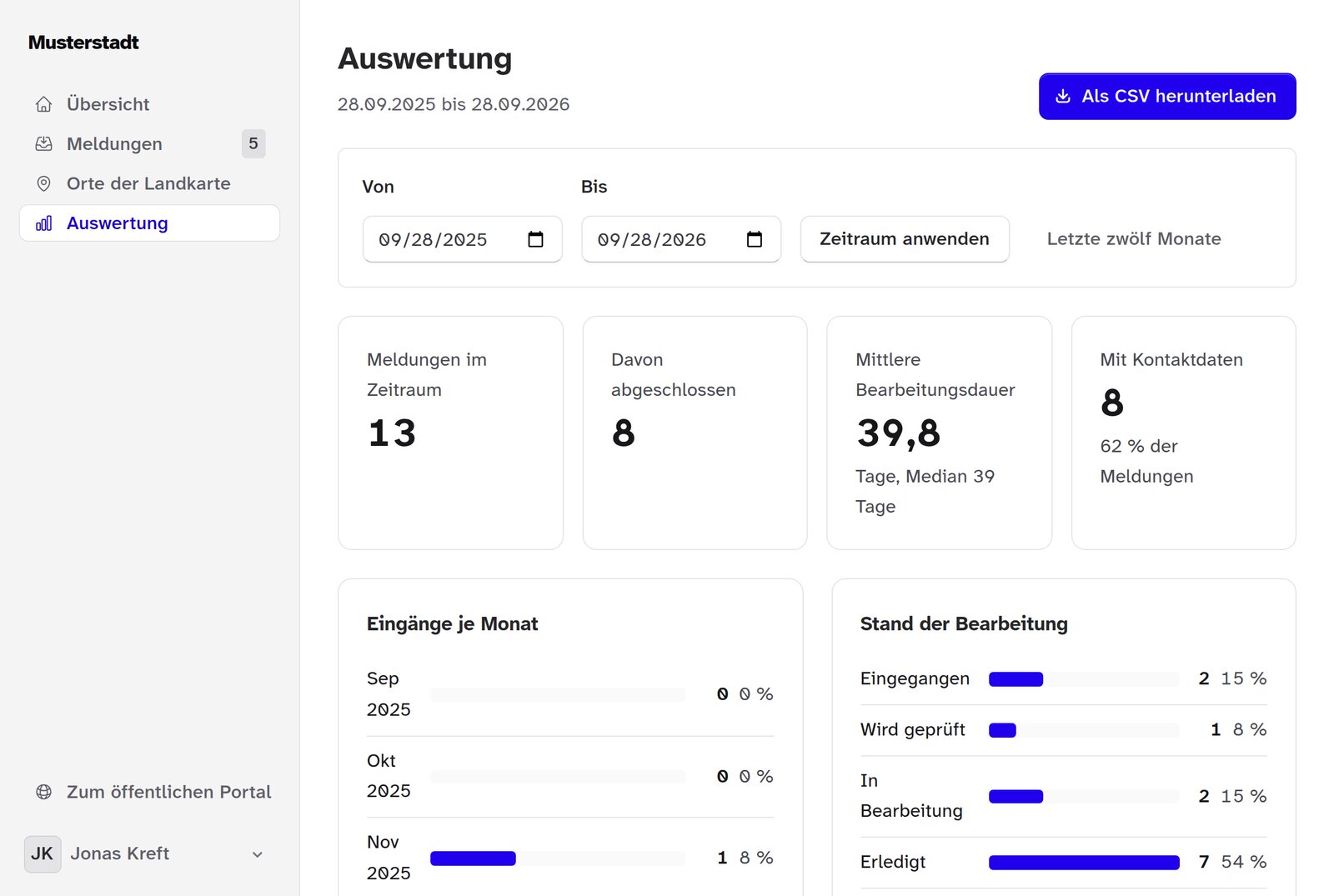
Meldungen je Zeitraum, Stand, Kategorie, zuständiger Stelle und Monat, dazu die durchschnittliche Bearbeitungsdauer. Ausgabe als CSV für Excel, ohne Melderdaten.
Jeder Standwechsel, jede Notiz, jede Abgabe und jede Löschung steht mit Zeitpunkt und handelnder Person im Vorgang.
Zugänglichkeit
Das Formular ist vollständig mit der Tastatur bedienbar. Jede Eingabe hat eine sichtbare Beschriftung, Fehler werden im Klartext benannt und am Anfang des Formulars gesammelt, und die Karte hat mit der Adresseingabe einen gleichwertigen zweiten Weg.
Nein. Eine Meldung geht ohne Konto und auf Wunsch auch ohne Namen. Wer eine Rückmeldung möchte, hinterlässt freiwillig eine E-Mail-Adresse oder eine Telefonnummer. Ohne Kontaktdaten bleibt die Meldung trotzdem verfolgbar: Vorgangsnummer und Zugangsschlüssel stehen auf der Eingangsbestätigung.
Auf drei Wegen: durch Tippen auf die Karte, durch Eingabe einer Adresse oder durch Übernahme des eigenen Standorts. Die Karte ist kein Pflichtweg. Wer sie nicht bedienen kann, kommt über die Adresse zum selben Ergebnis.
Sie geht bei der Gemeinde ein, wird einer Kategorie und einer zuständigen Stelle zugeordnet und durchläuft die Stände eingegangen, wird geprüft, in Bearbeitung, erledigt oder abgelehnt. Jeder Schritt steht mit Zeitpunkt und handelnder Person im Verlauf. Liegt die Zuständigkeit beim Landkreis, wird die Meldung dorthin abgegeben, ohne dass die meldende Person etwas tun muss.
Ja, über Vorgangsnummer und Zugangsschlüssel von der Eingangsbestätigung. Die Nummer allein genügt nicht, sonst ließen sich fremde Vorgänge durchzählen.
Anzahl der Meldungen je Zeitraum, Stand, Kategorie und zuständiger Stelle, der Verlauf über die Monate und die durchschnittliche Bearbeitungsdauer abgeschlossener Vorgänge. Die Zahlen lassen sich als CSV für Excel herunterladen, ohne personenbezogene Daten der Meldenden.
Die Kontaktdaten einer Meldung lassen sich jederzeit einzeln entfernen; der Vorgang selbst bleibt für die Statistik erhalten. Der Schritt wird im Verlauf protokolliert und ist nicht umkehrbar.
Kontakt
Code & Shapes, ein Team aus Entwicklern und Designern mit langjähriger Erfahrung in der Web-Entwicklung.